

IP PTZ 카메라에서 모션 트리거 녹화를 설정하는 방법은 무엇입니까?
메시지를 남겨주세요

IP PTZ(Pan-Tilt-Zoom) 카메라의 모션 트리거 녹화는 감시 또는 모니터링 시스템의 효율성과 효과를 크게 향상시킬 수 있는 강력한 기능입니다. IP PTZ 카메라의 선도적인 공급업체로서 저는 귀하의 장치에서 모션 트리거 녹화를 설정하는 과정을 안내하기 위해 왔습니다.
모션 트리거 녹화의 기본 이해
설정 프로세스를 시작하기 전에 모션 트리거 녹화가 무엇인지, 왜 유용한지 이해하는 것이 중요합니다. 모션 트리거 녹화는 IP PTZ 카메라가 시야 내에서 모션을 감지한 경우에만 녹화를 시작하는 기능입니다. 이 기능은 몇 시간 분량의 정적 영상을 녹화할 필요를 없애 저장 공간을 절약하는 데 도움이 됩니다. 또한 가장 관련성이 높고 중요한 순간만 캡처하여 필요할 때 영상을 더 쉽게 검토하고 분석할 수 있습니다.
모션 트리거 녹화 설정을 위한 전제 조건
IP PTZ 카메라에서 모션 트리거 녹화를 설정하려면 다음이 필요합니다.
- IP PTZ 카메라:카메라가 동작 감지 및 녹화 기능을 지원하는지 확인하세요. 우리 회사는 다음을 포함하여 다양한 고품질 IP PTZ 카메라를 제공합니다.PTZ IP 회의실 카메라,광각 회의 카메라, 그리고대형 회의실용 HD 30배 줌 HDMI SDI IP 회의 카메라.
- 안정적인 네트워크 연결:녹화된 영상을 전송하려면 카메라가 안정적인 네트워크에 연결되어 있어야 합니다. 네트워크의 대역폭이 카메라의 데이터 전송 요구 사항을 처리하기에 충분한지 확인하십시오.
- 저장 장치:녹화된 영상을 저장하려면 저장 장치가 필요합니다. 이는 로컬 하드 드라이브, NAS(Network Attached Storage) 장치 또는 클라우드 스토리지 서비스일 수 있습니다.
모션 트리거 녹화 설정에 대한 단계별 가이드
이제 필요한 모든 것이 준비되었으므로 IP PTZ 카메라에서 모션 트리거 녹화를 설정하는 과정을 살펴보겠습니다.
1단계: 카메라의 웹 인터페이스에 액세스
동작 감지 및 녹화 설정을 구성하려면 카메라의 웹 인터페이스에 액세스해야 합니다. 컴퓨터에서 웹 브라우저를 열고 주소 표시줄에 카메라의 IP 주소를 입력하세요. 사용자 이름과 비밀번호를 입력하라는 메시지가 표시됩니다. 카메라를 처음 사용하는 경우 기본 사용자 이름과 비밀번호는 일반적으로 "admin"과 "admin"입니다.
2단계: 동작 감지 설정으로 이동
카메라의 웹 인터페이스에 로그인한 후 모션 감지 설정으로 이동합니다. 이러한 설정의 위치는 카메라 모델에 따라 다를 수 있지만 일반적으로 "설정" 또는 "구성" 메뉴에서 찾을 수 있습니다.
3단계: 모션 감지 활성화
모션 감지 설정에서 모션 감지 기능을 활성화하세요. 카메라가 움직임을 정확하게 감지하려면 감도 수준을 조정해야 할 수도 있습니다. 감도 수준이 높을수록 카메라는 사소한 움직임에도 더 잘 반응하고, 감도 수준이 낮을수록 잘못된 경보가 줄어듭니다.
4단계: 감지 영역 정의
대부분의 IP PTZ 카메라를 사용하면 모션 감지를 활성화할 카메라 시야 내 특정 영역을 정의할 수 있습니다. 이 기능은 장면의 특정 부분만 모니터링하려는 경우에 유용합니다. 카메라의 웹 인터페이스를 사용하여 라이브 비디오 피드에 감지 영역을 그립니다.
5단계: 녹음 설정 구성
다음으로 모션 트리거 이벤트에 대한 녹화 설정을 구성합니다. 움직임이 감지되면 계속 녹화하도록 선택하거나 특정 녹화 기간을 설정할 수 있습니다. 로컬 하드 드라이브나 클라우드 스토리지 서비스 등 녹화된 영상의 저장 위치를 지정할 수도 있습니다.
6단계: 알림 설정(선택 사항)
많은 IP PTZ 카메라는 움직임이 감지되면 경고 알림을 지원합니다. 움직임이 감지되면 이메일, 푸시 알림 또는 SMS 메시지를 모바일 장치로 보내도록 카메라를 구성할 수 있습니다. 이 기능을 사용하면 실제로 존재하지 않는 경우에도 모니터링되는 영역의 모든 활동에 대한 정보를 계속 얻을 수 있습니다.
7단계: 모션 감지 및 녹화 테스트
모든 설정을 구성한 후에는 모션 감지 및 녹화 기능을 테스트할 차례입니다. 감지 영역을 돌아다니며 카메라가 녹화를 시작하는지 관찰하세요. 녹화된 영상이 올바르게 저장되고 있는지 저장장치를 확인하세요.
일반적인 문제 해결
설정 프로세스 중 또는 모션 트리거 녹화 기능을 사용하는 동안 문제가 발생하는 경우 몇 가지 일반적인 문제와 해결 방법은 다음과 같습니다.
- 허위 경보:카메라가 허위 경보를 발생시키는 경우 감도 수준이나 감지 영역을 조정해 보십시오. 감지 영역 외부로 움직이는 물체나 카메라 렌즈에 반사되는 등 간섭 원인도 확인할 수 있습니다.
- 녹음 안함:카메라가 움직임을 감지하지만 녹화하지 않는 경우 녹화 설정을 확인하여 올바르게 구성되었는지 확인하세요. 저장 장치에 녹화된 영상을 저장할 수 있는 충분한 공간이 있는지 확인하세요.
- 낮은 비디오 품질:녹화된 영상의 화질이 좋지 않을 경우 카메라의 해상도와 프레임 레이트 설정을 확인하세요. 비디오 품질을 향상시키기 위해 모니터링되는 영역의 조명 조건을 조정해야 할 수도 있습니다.
결론
IP PTZ 카메라에서 모션 트리거 녹화를 설정하는 것은 감시 또는 모니터링 시스템의 기능과 효율성을 크게 향상시킬 수 있는 간단한 프로세스입니다. 이 가이드에 설명된 단계를 따르면 움직임이 감지될 때만 녹화를 시작하도록 카메라를 쉽게 구성하여 저장 공간을 절약하고 가장 중요한 순간을 포착할 수 있습니다.
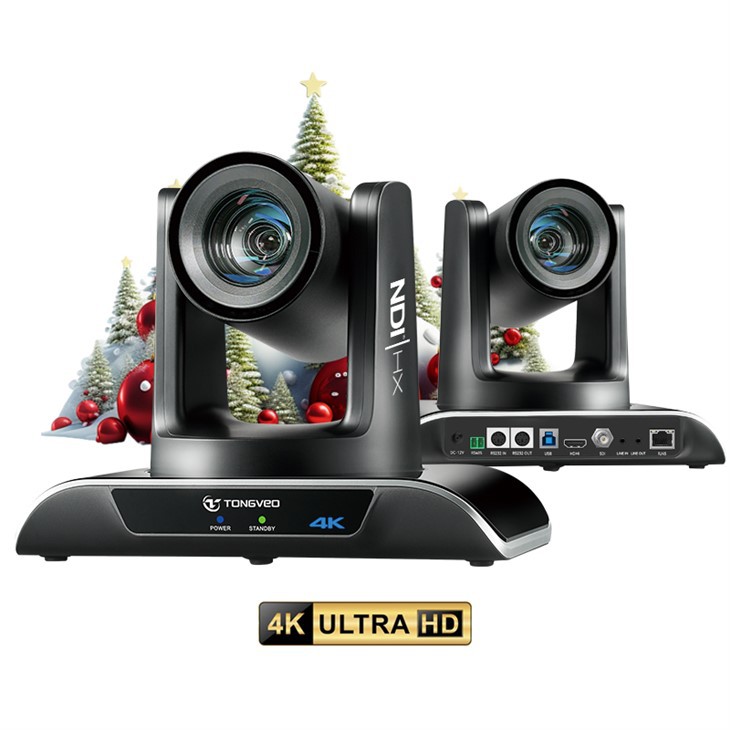

IP PTZ 카메라 구입에 관심이 있거나 모션 트리거 녹화 설정에 대해 궁금한 점이 있으면 언제든지 문의해 주세요. 우리의 전문가 팀은 항상 귀하의 요구 사항을 지원할 준비가 되어 있습니다.
참고자료
- IP PTZ 카메라 제조업체 문서
- IP 카메라 구성 및 문제 해결을 위한 온라인 리소스 및 포럼


