

HD 회의 카메라를 노트북과 함께 사용할 수 있나요?
메시지를 남겨주세요

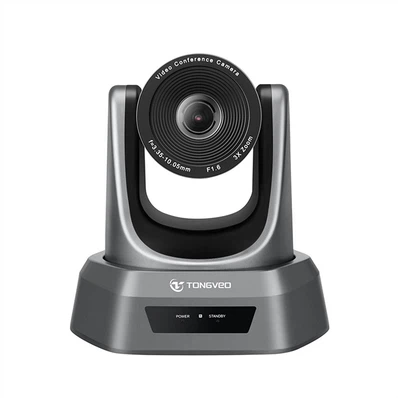
현대 디지털 시대에는 고품질 화상회의 솔루션에 대한 수요가 급증하고 있습니다. HD 회의 카메라 공급업체로서 저는 "HD 회의 카메라를 노트북과 함께 사용할 수 있습니까?"라는 질문을 자주 받습니다. 이번 블로그 게시물에서는 이 주제에 대해 자세히 알아보고 포괄적인 답변을 제공하겠습니다.
호환성 기본 사항
최신 HD 회의 카메라의 가장 큰 장점 중 하나는 노트북과의 높은 호환성입니다. 오늘날 시장에 나와 있는 대부분의 HD 회의 카메라는 플러그 앤 플레이 장치로 설계되었습니다. 즉, 대부분의 경우 USB 케이블을 통해 카메라를 노트북에 연결하기만 하면 복잡한 설치나 추가 소프트웨어 없이도 인식되어 사용할 수 있습니다.
운영 체제의 경우 Windows와 macOS 노트북 모두 일반적으로 HD 회의 카메라를 지원합니다. 예를 들어 Windows 랩톱에는 카메라를 자동으로 감지하고 구성할 수 있는 드라이버가 내장되어 있습니다. 카메라를 연결한 후 일반적으로 "이미징 장치" 섹션의 "장치 관리자"에서 찾을 수 있습니다. macOS 노트북에서 카메라는 일반적으로 Photo Booth와 같은 애플리케이션이나 Zoom 또는 Skype와 같은 회의 앱의 비디오 설정에 나타납니다.
HD 회의 카메라를 노트북과 함께 사용할 때의 장점
향상된 비디오 품질
노트북에는 일반적으로 기본적인 화상 통화에 적합한 품질의 웹캠이 내장되어 있습니다. 그러나 HD 회의 카메라는 훨씬 더 나은 비디오 품질을 제공할 수 있습니다. 이러한 카메라는 종종 1080p 또는 4K와 같은 더 높은 해상도를 제공하므로 더 선명하고 깨끗한 이미지를 얻을 수 있습니다. 예를 들어, 전화 회의 중에 상세한 차트나 제품 디자인을 제시하는 경우 HD 회의 카메라의 고화질 출력을 통해 다른 참가자가 모든 세부 정보를 볼 수 있습니다.
향상된 초점 및 줌
많은 HD 회의 카메라에는 고급 자동 초점 및 줌 기능이 탑재되어 있습니다. 이는 특정 개체나 사람에 집중해야 하는 회의 환경에서 특히 유용합니다. 예를 들어, 제품 시연을 진행하는 경우 확대/축소 기능을 사용하여 제품의 기능을 좀 더 자세히 살펴볼 수 있습니다. 그만큼줌 미팅을 위한 좋은 만남 초점 카메라뛰어난 초점 및 줌 기능을 제공하여 다양한 유형의 회의에 이상적인 카메라의 좋은 예입니다.
광각 보기
HD 회의 카메라는 노트북 웹캠에 비해 시야가 더 넓은 경우가 많습니다. 이는 프레임에 여러 사람을 포착하려는 그룹 회의 상황에서 유용합니다. 광각 보기를 통해 회의실에 있는 모든 사람을 선명하게 볼 수 있어 더욱 포괄적이고 매력적인 회의 환경을 조성할 수 있습니다.
노트북과 함께 HD 회의 카메라를 사용할 때 고려 사항
전력 요구 사항
일부 HD 회의 카메라에는 추가 전원이 필요할 수 있습니다. 대부분의 경우 노트북에 USB를 연결하여 직접 전원을 공급할 수 있지만 팬-틸트-줌(PTZ)과 같은 기능을 갖춘 고급 모델에는 외부 전원 어댑터가 필요할 수 있습니다. 예를 들어,교회용 USB ptz 회의 HD 카메라모든 기능을 원활하게 작동하려면 외부 전원 공급 장치가 필요할 수 있는 PTZ 카메라입니다.
소프트웨어 및 앱 호환성
대부분의 HD 회의 카메라는 인기 있는 회의 앱과 호환되지만 확인하는 것이 여전히 중요합니다. 일부 전문 앱에는 특정 요구 사항이나 제한 사항이 있을 수 있습니다. 카메라를 사용하기 전에 사용하려는 회의 앱으로 테스트해 보세요. 예를 들어, 일부 앱에서는 카메라가 특정 프레임 속도나 코덱을 지원해야 할 수 있습니다.

대역폭
고화질 비디오에는 상당한 양의 대역폭이 필요합니다. 노트북과 함께 HD 회의 카메라를 사용할 때 인터넷 연결이 안정적이고 속도가 충분한지 확인하세요. 연결이 느리거나 불안정하면 버퍼링, 픽셀화 또는 통화 중단이 발생할 수 있습니다.
노트북으로 HD 회의 카메라 설정
1단계: 카메라 연결
먼저 USB 케이블을 사용하여 HD 회의 카메라를 노트북에 연결합니다. 케이블이 양쪽 끝에 단단히 연결되어 있는지 확인하십시오. 카메라에 외부 전원 공급 장치가 필요한 경우에도 연결하세요.
2단계: 드라이버 확인
대부분의 경우 노트북은 자동으로 카메라를 감지하고 필요한 드라이버를 설치합니다. 하지만 장치 설정에 카메라가 표시되지 않으면 제조업체 웹사이트를 방문하여 최신 드라이버를 다운로드해야 할 수도 있습니다.
3단계: 카메라 설정 구성
회의 앱이나 카메라 테스트 애플리케이션을 엽니다. 비디오 설정으로 이동하여 HD 회의 카메라를 비디오 소스로 선택하십시오. 필요에 따라 밝기, 대비, 초점 등의 설정을 조정할 수도 있습니다.
인기 있는 노트북용 HD 회의 카메라
화상회의 시스템용 USB 카메라
그만큼화상회의 시스템용 USB 카메라안정적이고 사용하기 쉬운 HD 회의 카메라를 찾는 사람들에게 훌륭한 옵션입니다. 고품질 비디오 출력을 제공하며 대부분의 노트북과 호환됩니다. 또한 이 카메라는 가볍고 휴대성이 뛰어나 여러 위치를 이동해야 하는 사용자에게 편리합니다.
전문가용 PTZ 카메라
앞서 언급했듯이 PTZ 카메라는교회용 USB ptz 회의 HD 카메라보다 복잡한 회의 요구에 적합합니다. 이를 통해 팬, 틸트 및 줌 기능을 원격으로 제어할 수 있어 회의 장면을 더욱 유연하게 캡처할 수 있습니다.
결론
결론적으로, HD 회의 카메라는 실제로 노트북과 함께 사용할 수 있으며, 이 조합은 비디오 품질, 초점 및 보기 측면에서 많은 이점을 제공합니다. 정기적인 팀 회의를 진행하는 소규모 기업 소유주, 고객과 협력하는 프리랜서, 온라인 강좌를 가르치는 교육자 등 HD 회의 카메라는 화상 회의 경험을 향상시킬 수 있습니다.
노트북용 HD 회의 카메라 구입에 관심이 있으시면 저희에게 연락해 주시기 바랍니다. 우리는 다양한 요구와 예산에 맞는 다양한 제품을 보유하고 있습니다. 구매 논의를 시작하고 귀하의 요구 사항에 맞는 완벽한 HD 회의 카메라를 찾으려면 당사에 문의하십시오.
참고자료
- 화상 회의 기술 및 카메라 호환성에 대한 일반 지식.
- 블로그에 언급된 HD 회의 카메라의 제품 사양입니다.


